スマホで本格的な動画編集を叶えるCapCutは、初心者でもプロ級の動画を作り出すための強力な味方です。
この記事では、CapCutのダウンロードから基本操作、さらにキーフレーム、マスク、クロマキーといった高度な編集機能の活用法まで、スマホでプロ並みの動画を作る全手順を網羅的に解説します。
CapCut スマホで本格動画編集 プロ級の表現力
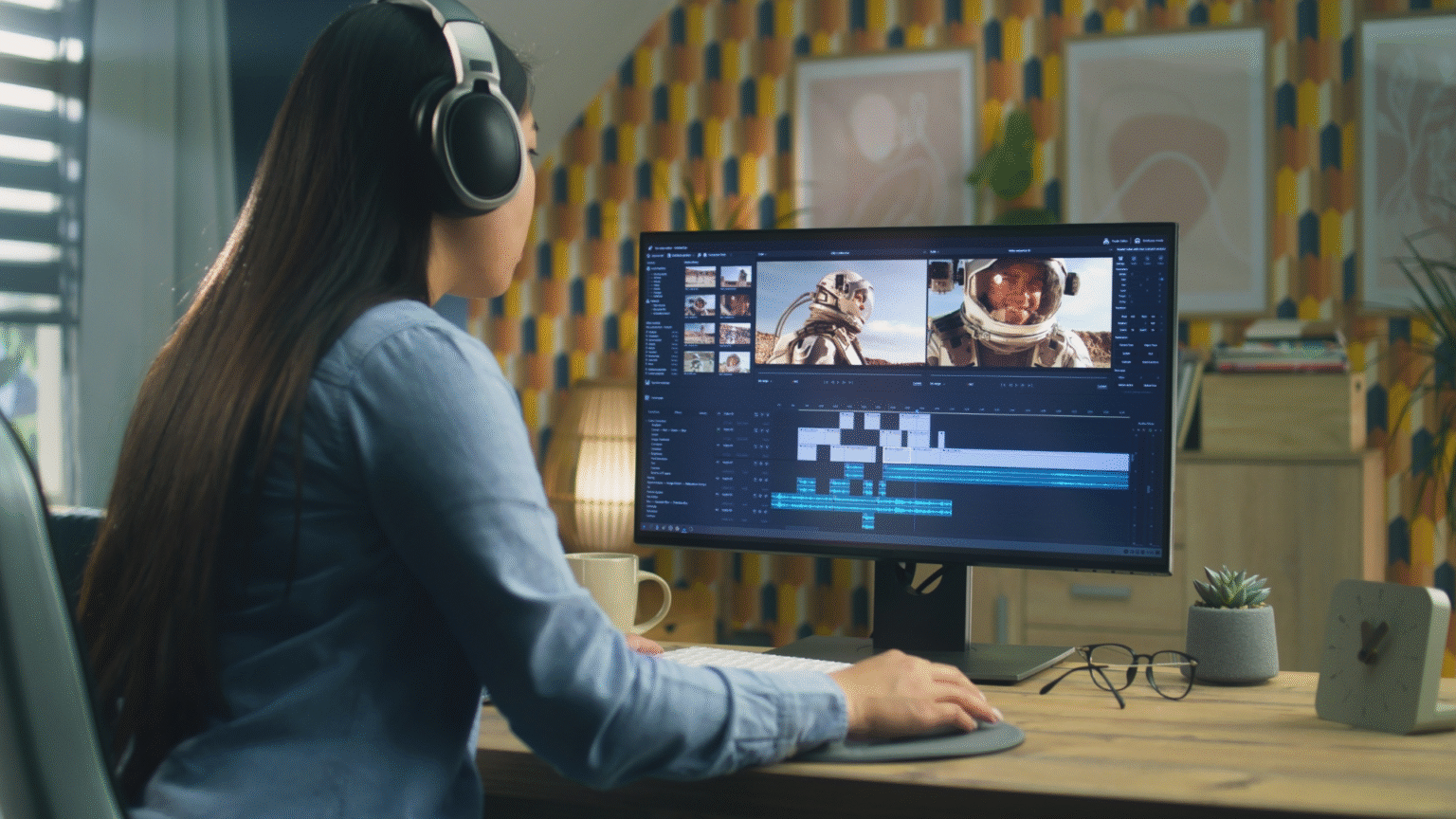
CapCutを使えば、あなたのスマホはプロ仕様の動画編集スタジオに変貌します。
無料とは思えないほど非常に高機能なこのアプリは、これまで動画編集に挫折してきた方も、効率よく、そして楽しくハイクオリティな動画を作ることを可能にします。
CapCutアプリ 無料で叶える高品質編集
CapCutアプリは、無料で利用できる高機能な動画編集ツールです。
通常、高度な編集機能は有料アプリで提供されることが多いですが、CapCutはカット、結合、音楽挿入、エフェクト、テキスト追加といった基本的な機能に加え、キーフレームアニメーションやクロマキー合成のようなプロ級の機能も無料で提供しています。
例えば、世界中で数百万人のユーザーが無料でプロ並みの動画制作を実現しています。
無料だからといって機能に妥協がない点は、CapCutが多くのクリエイターから支持される大きな理由です。
スマホ一つで始める動画制作の可能性
スマホ一つで動画制作を始めることは、場所や時間にとらわれずにクリエイティブな活動ができることを意味します。
通勤中の電車の中や、カフェでの休憩時間といったわずかな空き時間でも、動画の編集を進められます。
これにより、日々の出来事をすぐにコンテンツ化し、鮮度の高い動画をSNSで発信することも容易になります。
あなたのスマホが、いつでもどこでもアイデアを形にできる、パーソナルな動画制作スタジオへと変わります。
プロのような表現を初心者でも実現
CapCutは、高度な動画編集スキルがなくても、プロのような表現を手軽に実現できるように設計されています。
たとえば、通常は複雑な操作が必要なキーフレームアニメーションやクロマキー合成も、直感的なインターフェースで扱えます。
また、自動字幕機能や豊富なテンプレートを活用すれば、時間をかけずに高品質な動画を作り上げることが可能です。
初心者が抱きがちな「プロの技は難しい」という壁をCapCutは取り除き、誰もが質の高い映像作品を生み出せる環境を提供します。
CapCutがあれば、誰もが想像を超えるような動画をスマホ一つで生み出すことができるのです。
あなたのアイデアを、ぜひCapCutで形にしてください。
CapCut はじめの一歩 基本の編集術

CapCutでの動画編集を始める上で、最も重要なのは基本操作を確実にマスターすることです。
スマホでの本格的な動画編集を叶えるためには、この土台作りが欠かせません。
ここをしっかり押さえることで、あなたの動画編集の基礎が盤石になります。
CapCutアプリ ダウンロードと初期設定
CapCutは、スマートフォンのアプリストアから無料でダウンロードできる動画編集アプリです。
アプリをダウンロードしたら、簡単な初期設定を済ませ、すぐに動画編集を始める準備が整います。
項目 | 説明 |
|---|---|
ダウンロード | App Store(iPhone)またはGoogle Play(Android)で「CapCut」と検索しインストール |
開く | インストール完了後、アプリを開く |
同意する | プライバシーポリシーと利用規約に同意を選択 |
アクセス許可 | 写真、ビデオ、マイクへのアクセスを許可 |
完了 | これで初期設定は完了 |
この初期設定を終えれば、CapCutの強力な編集機能を体験する第一歩を踏み出せます。
新規プロジェクト作成と素材読み込み
CapCutで動画編集を始めるには、まず新しいプロジェクトを作成し、編集したい素材を読み込む作業が必要です。
スマートフォンに保存されている動画や画像を選択し、CapCutの編集画面に取り込みます。
項目 | 説明 |
|---|---|
新しいプロジェクト | CapCutアプリのホーム画面にある「新しいプロジェクト」をタップ |
素材を選択 | 編集したい動画や画像ファイルをカメラロールやギャラリーから複数選択する |
追加する | 画面右下の「追加」をタップし、選択した素材をプロジェクトに読み込む |
編集画面へ | 自動的に編集画面に移行し、読み込んだ素材がタイムラインに表示される |
これらの手順により、あなたの編集アイデアが形になる土台が構築されます。
CapCut画面構成 各ツールの紹介
CapCutの編集画面は、効率的な動画作成のためにさまざまなツールが配置されたインターフェースを持っています。
画面下部にはカット、速度、音量、エフェクトなど、主要な編集機能へのアイコンが並び、直感的に操作できます。
ツール名 | 役割 |
|---|---|
タイムライン | 読み込んだ動画クリップや画像を時間軸に沿って配置する場所 |
プレビュー | 編集中の動画内容をリアルタイムで確認できる画面 |
編集ツール | カット、速度、音量、テキスト、エフェクトなどの基本機能のアイコン群 |
音源 | 音楽や効果音を追加、調整するためのツール |
エフェクト | 動画に特殊な視覚効果を加えるための機能 |
テキスト | タイトルやテロップを挿入、デザインするためのツール |
各ツールの役割を理解することは、スムーズな編集作業へとつながります。
動画のカット 結合 不要な部分の切り抜き
動画編集の基本中の基本は、不要な部分をカットし、必要なクリップを結合する作業です。
CapCutでは、クリップをタップし、ハサミのアイコンで簡単に分割でき、さらにトリミング機能で始まりと終わりを調整できます。
操作名 | 説明 | ベネフィット |
|---|---|---|
分割 | タイムライン上のクリップをタップし、「分割」アイコンを選択 | 冗長なシーンを削除し、テンポのいい動画に仕上げる |
トリミング | クリップの端をドラッグして、開始点と終了点を調整 | 無駄な部分を削除し、動画の尺を正確に調整する |
結合 | 分割したクリップや異なる素材をタイムライン上に配置 | 複数の映像素材を一つの動画としてまとめる |
切り抜き | クリップをタップし、「クロップ」機能で画面の一部を切り取る | 構図を調整し、見せたい部分を強調する |
これらの操作を習得することで、動画のテンポを効果的に調整できます。
クリップの複製 削除 並び替え
編集中の動画クリップは、複製、削除、そして並び替えを自由に行うことができます。
例えば、同じシーンを複数回使いたい場合は複製機能を使い、不要なクリップはゴミ箱アイコンで削除します。
操作名 | 説明 | 活用シーン |
|---|---|---|
複製 | クリップを選択し「複製」アイコンをタップ | 同じシーンを繰り返して強調したり、効果をテストする |
削除 | クリップを選択し「削除」アイコンをタップ | 編集途中で不要になったクリップを削除し、整理する |
並び替え | クリップを長押しして左右にドラッグし、位置を変更 | シーンの順序を変更し、動画の構成を組み立てる |
ペースト | カットまたはコピーしたクリップをタイムラインに貼り付ける | 別の場所で使いたいクリップを簡単に再利用する |
これらの柔軟な操作により、動画構成の自由度が向上します。
CapCut 倍速 スローモーション 逆再生 設定のコツ
動画の速度を変更する機能は、映像表現に緩急をつけるために非常に重要です。
CapCutでは、クリップを選択し「速度」から「通常」や「曲線」を選んで、2倍速から0.1倍のスローモーション、さらには逆再生まで設定が可能です。
設定項目 | 説明 | 活用例 |
|---|---|---|
通常速度 | クリップ全体の再生速度を一定に調整する(例: 2倍速、0.5倍速) | チュートリアル動画で手順を素早く見せたり、スポーツの決定的瞬間をゆっくり再生する |
曲線速度 | クリップ内で再生速度を複数箇所で変化させ、緩急をつける(例: Montage、Hero) | ドラマチックな展開やリズム感を表現し、視聴者を引き込む |
逆再生 | クリップを逆方向に再生する | 衝撃的な効果やユニークな表現、マジックのような映像を生み出す |
フリーズ | クリップ内の特定の一瞬を静止画として保持する | 強調したい瞬間を止めて解説を加えたり、印象的なポーズを固定する |
速度調整機能を駆使することで、動画にドラマチックな効果やユニークなリズムを与えられます。
CapCut 視聴者を引き込む クリエイティブな表現

視聴者の目を惹きつけるクリエイティブな表現は、動画の質を大きく左右する重要な要素です。
CapCutには、あなたの動画をプロ級の仕上がりに導くための多彩な機能が無料で提供されています。
これらの機能を活用することで、あなたのアイデアを魅力的な映像作品として形にできます。
CapCut内蔵 音楽ライブラリ活用法
CapCutに内蔵されている音楽ライブラリは、著作権の心配なく動画にBGMを追加できる便利な機能です。
現在、CapCutの音楽ライブラリには数千曲以上の楽曲が収録されており、ジャンルやムードに合わせて自由に選べます。
適切なBGMを選ぶことで、視聴者の感情を動かし、動画のメッセージをより効果的に伝えられるでしょう。
オリジナル音源追加と音量調整
CapCutでは、内蔵ライブラリだけでなく、あなたのスマホに保存されているオリジナル音源も動画に追加できます。
例えば、自分で作成した楽曲や、イベントで録音したライブ音源などを動画に加えることが可能です。
追加した音源は音量調整ツマミをドラッグするだけで、簡単に最適な音量に設定できます。
動画に個性と独自性を加え、表現の幅を大きく広げることにつながります。
ナレーション 効果音の挿入
視聴者へのメッセージを直接伝えたり、シーンに臨場感を与えたりするには、ナレーションや効果音の挿入が有効です。
CapCutには、動画に合わせて自分の声をリアルタイムで録音できる「ナレーション機能」が搭載されています。
また、「効果音」ライブラリには、拍手や歓声、動物の鳴き声など、数百種類を超える効果音が用意されています。
これらを適切に活用することで、動画の内容がより分かりやすくなり、視聴者の興味を引きつけられます。
タイトル挿入 フォント 色 アニメーション
動画の冒頭や重要な区切りで登場するタイトルは、視聴者に動画の内容を伝える最初の接点です。
CapCutのテキスト機能では、数百種類以上のフォントから好みに合わせて選択できるほか、豊富なカラーパレットで文字の色を自由に設定できます。
さらに、タイトルにアニメーション効果を加えることで、登場の仕方に動きを持たせられます。
印象的なタイトルを作成することで、動画全体のプロフェッショナルな印象を高め、視聴者の期待感を高めます。
テロップ追加とデザイン 位置調整
動画のメッセージを補足したり、セリフを可視化したりするテロップは、動画の理解度を深める重要な要素です。
CapCutでは、テンプレートを活用するだけで簡単にプロ仕様のテロップを追加できます。
テロップのデザインは、影や枠線、背景色などの豊富なオプションを使って自由に変更でき、動画内の任意の場所に自由に配置が可能です。
テロップを効果的に使うことで、音が出せない環境で視聴している人にも情報を届けられ、動画のアクセシビリティが向上します。
CapCut 自動字幕機能とその修正
特にインタビュー動画やVlogなどで、会話内容をテキスト化したい場合に役立つのが、CapCutの自動字幕機能です。
CapCutの自動字幕機能は、AIが動画内の音声を認識して自動的に字幕を生成します。
この機能は数十秒で動画全体の字幕を生成できるため、手動で入力する手間を大幅に削減します。
生成された字幕は、タイムライン上で簡単に修正でき、誤認識箇所を手動で修正できます。
コンテンツ制作の時間を短縮しつつ、視聴者にとってより分かりやすい動画を提供することにつながります。
CapCut エフェクト トランジションの選び方と適用
動画の雰囲気を劇的に変えたり、シーンの切り替わりをスムーズに演出したりするには、エフェクトとトランジションの活用が欠かせません。
CapCutには、数百種類を超える魅力的なエフェクトが用意されており、動画全体をレトロな雰囲気にしたり、特定の箇所をキラキラと輝かせたりできます。
また、シーンとシーンの間の切り替わりに適用するトランジションは、数十種類のパターンから選択が可能です。
これらの機能を適切に選んで適用することで、動画に奥行きと躍動感が生まれ、視聴者を飽きさせない工夫を凝らせます。
CapCut フィルター 色調補正で動画の色味調整
動画全体の色合いは、視覚的な印象や感情表現に大きな影響を与えます。
CapCutの「フィルター」機能には、風景、グルメ、Vlogなど、さまざまなシーンに合わせたプリセットが多数用意されています。
また、「色調補正」では、明るさ、コントラスト、彩度、色温度などを1%刻みで細かく調整でき、より詳細なカスタマイズが可能です。
動画のテーマや表現したい感情に合わせて最適な色味に調整でき、視聴者に伝えたいメッセージをより鮮明に表現します。
フェードイン フェードアウトでシーンをスムーズに
動画の始まりと終わり、またはシーンの切り替わりにフェードインやフェードアウト効果を用いることで、視覚的なつながりを自然に演出できます。
例えば、動画の冒頭に「フェードイン」を適用すれば、唐突な始まりではなく、映像がじんわりと明るくなる穏やかな導入を演出できます。
同様に、動画の終わりに「フェードアウト」を使えば、映像がゆっくりと暗転し、余韻を残しながら締められます。
これらの効果は、たった数タップで簡単に適用が可能です。
このシンプルなテクニックは、動画全体にプロフェッショナルな印象を与え、視聴者にとって心地よい視聴体験を提供します。
これらの機能を組み合わせることで、あなたの動画はプロ級の仕上がりになり、より多くの視聴者を惹きつけるでしょう。
CapCut プロの仕上がりに導く 応用テクニックと書き出し
CapCutの基本的な操作をマスターしたあなたは、ここから動画編集のクオリティを格段に向上させられる応用テクニックと、完成した動画を共有するための書き出し方法を学ぶことができます。
スマホ一つでプロのような仕上がりを目指す旅を、一緒に進めましょう。
CapCut キーフレームアニメーション 動きのある表現
キーフレームアニメーションとは、オブジェクトの動きの開始点と終了点を設定し、その間の動きをCapCutが自動で生成する機能です。
この機能を使用することで、写真やテキスト、図形などを動画内で滑らかに動かせます。
キーフレームを使えば、例えば画面右から左へロゴを移動させたり、特定のオブジェクトを0.5秒かけて拡大表示させたりするなど、これまで静的だった素材に生命を吹き込めます。
CapCutでキーフレームアニメーションを設定する手順は以下の通りです。
- 素材の選択: アニメーションを適用したいクリップを選択
- 最初のキーフレーム設定: クリップの開始位置にタイムラインの再生ヘッドを移動し、「キーフレーム」アイコンをタップして最初のキーフレームを追加
- 位置やサイズの調整: オブジェクトの位置、サイズ、回転などを調整
- 最後のキーフレーム設定: クリップの終了位置に再生ヘッドを移動し、再度「キーフレーム」アイコンをタップして最後のキーフレームを追加
- 動きの調整: 最後のキーフレームでオブジェクトの位置やサイズを再度調整すると、2つのキーフレーム間で自動的に滑らかな動きが生成
キーフレームアニメーションを使いこなすことで、あなたの動画に奥行きと躍動感を加え、視聴者の目を惹きつける魅力的な表現が可能になります。
CapCut マスク機能 高度な切り抜き
マスク機能は、動画や画像の特定の部分だけを切り抜き、他のクリップと合成したり、視覚的な効果を加えたりする編集機能です。
円、四角形、ハートなど、様々な形のマスクを使用して、画面の一部を覆い隠したり、表示させたりできます。
この機能を使うと、例えば人物の顔だけを円形に切り抜き、その周囲に背景動画を流すといった、高度な合成編集を実現します。
一つのクリップの中に複数の要素をレイヤー表示させる際に非常に便利です。
CapCutでマスク機能を適用する手順は以下の通りです。
- クリップの選択: マスクを適用したい動画または画像クリップを選択
- マスク機能の選択: 画面下部のメニューから「マスク」をタップ
- 形状の選択: 円形、長方形、ハート、星形など、目的のマスク形状を選択
- サイズの調整: マスクのサイズや位置を指でドラッグして調整
- ぼかしの適用: 必要に応じてマスクの境界線をぼかし、自然な切り抜きに
マスク機能を活用することで、あなたの動画の視覚的表現の幅が広がり、よりクリエイティブな印象を与えられます。
CapCut グリーンバック クロマキーで背景合成
グリーンバックとは、特定の単一色の背景(通常は緑色や青色)の前で撮影した映像から、その背景色だけを透明化して、別の背景と合成する技術です。
この技術をクロマキー合成と呼びます。
クロマキー合成は、たとえば私が撮影した天気予報のような動画で、プレゼンターの背後に地図やCGの映像を流す際に使用されます。
CapCutのクロマキー機能を使えば、スマホ一台でプロ並みの背景合成を簡単に行えます。
CapCutでグリーンバック(クロマキー合成)を行う手順は以下の通りです。
- メイン動画の配置: 合成したい背景となるクリップをタイムラインに配置
- グリーンバック素材の追加: グリーンバックで撮影したクリップをオーバーレイとして追加
- クロマキー機能の選択: オーバーレイのクリップを選択し、メニューから「クロマキー」をタップ
- 色の抽出: 「カラーピッカー」を使用して、グリーンバックの色を正確に抽出
- 濃度と影の調整: 「濃度」スライダーで背景の透過度を調整し、「影」スライダーで境界線を自然に
クロマキー合成を使いこなすことで、現実には不可能な場所での撮影風景を演出し、あなたの動画に驚きと非日常感を加えられます。
CapCut テンプレート活用 時間短縮のコツ
CapCutテンプレートとは、すでに完成された動画の構成、エフェクト、トランジション、音楽などがセットになったもので、写真や動画素材を差し替えるだけで手軽にプロのような動画を作成できる機能です。
テンプレートを活用することで、ゼロから動画を編集するよりも8割以上の時間を節約し、企画から公開までのサイクルを大幅に短縮できます。
流行に合わせたスタイルやSNSで人気の演出もすぐに取り入れられます。
CapCutテンプレートを効果的に活用するためのコツは以下の通りです。
- トレンドの確認: CapCut内の「テンプレート」タブから人気のテンプレートを定期的にチェック
- 素材の準備: テンプレートに合わせて必要な動画や写真を事前に用意
- 編集の調整: 素材を差し替えた後も、テキストや音楽の長さ、音量などを微調整
- オリジナル要素の追加: テンプレートの基本構成を活かしつつ、独自のテロップやスタンプを追加して個性を出す
- 著作権の確認: テンプレートで使用されている音楽の著作権について念のため確認し、商用利用が可能か確認
テンプレートを賢く活用することで、効率的に質の高い動画を量産し、あなたのSNS発信をより活発に、そして魅力的に継続できます。
画質 フレームレート 書き出し設定
動画の書き出し設定は、完成した動画の最終的な画質やファイルサイズ、再生のスムーズさを決定する非常に重要な要素です。
この設定によって、動画が視聴者にどのように表示されるかが大きく左右されます。
SNS投稿など一般的な用途では、画質は1080p(フルHD)、フレームレートは30fpsがバランスが良く推奨されます。
より動きの多い動画や高精細さを求める場合は、4Kや60fpsを選択できます。
動画の用途に応じた一般的な推奨書き出し設定を以下に示します。
設定項目 | SNS投稿(一般的) | 高画質(YouTubeなど) |
|---|---|---|
解像度 | 1080p | 4K |
フレームレート | 30fps | 30fps / 60fps |
コードレート | 自動推奨 | 高 |
これらの設定を適切に選ぶことで、動画のファイルサイズを抑えつつ、最高の視聴体験を提供できます。
CapCut 動画保存方法 スマホへの書き出し
CapCutで時間をかけて編集した動画をスマホに書き出す(保存する)ことは、あなたの完成した作品をSNSで共有したり、友人に送ったりするための最終ステップです。
このステップを確実に実行することで、大切な動画データを安全に手元に残せます。
CapCutでの動画の書き出しは非常に直感的で、画面上部の「書き出し」ボタンをタップするだけで、自動的にあなたのスマホのギャラリーまたはカメラロールに保存されます。
CapCutで編集した動画をスマホに保存する手順は以下の通りです。
- 書き出しボタンのタップ: 編集が完了したら、画面右上の「書き出し」アイコン(↑マーク)をタップ
- 書き出し設定の確認: 前述した「画質」「フレームレート」などの設定を確認し、必要に応じて変更
- 書き出しの実行: 「書き出し」ボタンを再度タップすると、動画のレンダリングが開始
- 保存場所の確認: 書き出しが完了すると、自動的にスマホのギャラリーやカメラロールに動画が保存
この方法で動画をスマホに保存することで、インターネット環境がない場所でも動画を視聴したり、オフラインでの共有が可能になります。
SNS 各プラットフォームへの共有
CapCutには、編集した動画を完成後すぐに主要なSNSプラットフォームへ直接共有できる機能が搭載されており、これは効率的な発信に不可欠な機能です。
編集から公開までの手間を最小限に抑えられます。
動画の書き出しが完了した後、CapCutアプリ内からTikTokやInstagram、YouTubeなど、私が利用している様々なプラットフォームへワンタップで共有できます。
例えばTikTokの場合、CapCutのプロジェクトを直接アップロードできるため、さらにスムーズな投稿が可能です。
CapCutからSNS各プラットフォームへ動画を共有する手順やポイントは以下の通りです。
- 共有先プラットフォームの選択: 書き出し完了画面に表示されるTikTok、Instagram、YouTubeなどのアイコンをタップ
- プラットフォームごとの調整: 各SNSの投稿画面に遷移後、ハッシュタグやキャプションの追加、公開範囲の設定などを調整
- 最適化された投稿: CapCutが推奨する設定で書き出すと、各SNSで最も効果的な画質やフレームレートで共有可能
- 複数のプラットフォームへの同時投稿: 必要に応じて複数のSNSに続けて投稿することで、より多くの視聴者に動画を届けられます
CapCutから直接SNSに共有することで、投稿作業の時間を短縮し、より多くの時間を動画制作や次の企画に費やせるようになります。
CapCut あなたの動画が生まれ変わる 実践のコツ
CapCutを使いこなすことは、あなたの動画制作においてクリエイティブな表現を大きく広げ、自身のアイデアを形にするための強力な武器となります。
このセクションでは、あなたの動画をさらに輝かせ、プロのような仕上がりへと導くための実践的なヒントをお伝えします。
CapCut初心者がつまずきやすいポイントとその対策
動画編集に慣れていない方は、CapCutの豊富な機能を前に「何から始めたら良いかわからない」「思ったように編集できない」と感じることがあります。
CapCutは直感的な操作が可能ですが、いくつかの共通のつまずきやすい点があり、それが動画のクオリティに直接影響を及ぼします。
スムーズなCapCutでの動画編集を進めるためには、よくある3つの課題とその解決策を知ることが大切です。
これらを意識するだけで、あなたの編集体験は大きく変わるでしょう。
つまずきやすい点 | 対策 |
|---|---|
プロジェクト内の素材管理 | 読み込み時に分かりやすい名前へ変更し、用途別にフォルダ分けをする |
精密なカットとトリミング | プレビュー画面の拡大機能とフレーム単位での調整を繰り返し練習する |
共有時の画質劣化 | 書き出し前に解像度やフレームレートの設定を確認し、適切な数値を選ぶ |
これらのポイントを押さえ、着実に実践することで、初心者の壁を乗り越えて CapCut をよりスムーズに活用できます。
CapCut 効率的な動画編集 チュートリアルと裏技 コツ
限られた時間で高品質な動画をCapCutで制作するには、効率的な編集テクニックの習得が不可欠です。
作業時間を短縮しつつ、あなたの動画の質を高めるための、 CapCut ならではのコツと裏技を身につけることが、動画制作の幅を広げるでしょう。
CapCutを活用した動画編集を効率的に進めるための3つの具体的なコツがあります。
これらの方法を取り入れることで、あなたは作業時間を大幅に削減しながらも、質の高い動画を安定して生み出すことが可能となります。
コツと裏技 | 内容と実践方法 | ベネフィット |
|---|---|---|
素材管理の習慣化 | 動画編集の開始前に、使用する写真や動画を分類し整理しておくこと | タイムラインでの検索時間を削減し、プロジェクト全体の把握が容易になる |
調整のコピー&ペースト | 一度設定したエフェクトや色調補正を、他のクリップに適用すること | 均一な表現を実現し、一つ一つの調整にかかる時間を大幅に短縮できる |
AI編集アシスタント活用 | AIが動画を分析し、最適なBGMやエフェクトを自動提案してくれる機能 | 編集のアイデア出しを効率化し、編集作業の最初の障壁を低減する |
これらのコツと裏技を日常の編集作業に取り入れることで、あなたはCapCutを使いこなし、時間の有効活用をしながらプロのような動画を効率良く制作できます。
アイデアを形にするCapCut動画編集ジャーニー
CapCutで動画を編集する最終目標は、あなたの頭の中にあるアイデアを、視聴者に伝わる魅力的な映像として具現化することにあるはずです。
CapCut は単なる編集ツールではなく、あなたの創造性を解き放ち、独自のストーリーを表現するための最高のパートナーです。
CapCutを駆使して、アイデアを形にするための3つの具体的なステップがあります。
このジャーニーを通して、あなたは動画制作の楽しさを再発見し、無限の可能性を広げることができるでしょう。
アイデアを形にするステップ | 実践ポイント | 考慮すべき点 |
|---|---|---|
明確なテーマ設定 | 伝えたいメッセージや動画の目的を具体的に設定し、一貫性を持たせる | ターゲットとする視聴者が誰か、その人たちに何を伝えたいのか |
CapCutでの表現の探求 | エフェクト、トランジション、BGMを積極的に試し、新しい表現方法を見つける | アプリの機能は日進月歩なので、常に最新情報を把握し活用する |
視聴者目線での調整 | 友人に試写してもらいフィードバックをもらうことで、客観的な視点を取り入れる | 飽きさせないテンポと分かりやすい構成を意識し、動画のストーリーを明確にする |
CapCutはあなたのアイデアを、感動を呼ぶ動画として具現化するための素晴らしいツールです。
この旅を通して、あなたの創造性を最大限に引き出し、動画制作の喜びを存分に体験してください。
よくある質問(FAQ)
Q
CapCutでプロ並みの動画を編集するには、どの機能を優先して学ぶべきですか?
A
CapCutでプロ並みの動画を目指す場合、まず「キーフレーム」「マスク」「クロマキー」の応用機能を習得することが効果的です。
これらは動きや合成を繊細にコントロールし、他の動画と差をつける表現を可能にします。
これらの機能をマスターすることで、あなたのCapCut編集スキルは大きく向上します。
Q
CapCutの無料版でも、有料版(CapCut Pro)と同等の高品質な動画を作成できますか?
A
CapCutの無料版でも非常に多くのプロ級機能を利用できます。
カット、エフェクト、音楽、自動字幕など、基本的な動画編集はもちろん、「キーフレーム」や「クロマキー」といった高度な機能も無料で提供しています。
有料版であるCapCut Proでは、さらに多くのテンプレートや素材、高画質書き出しなどのオプションが追加されますが、無料版だけでも高品質な作品をCapCutで作成できるのは間違いありません。
Q
CapCutの「キーフレーム」機能を使って、さらに凝った動きのアニメーションを作るコツはありますか?
A
CapCutの「キーフレーム」機能で凝ったアニメーションを作るには、移動や拡大・縮小だけでなく、不透明度や回転も組み合わせて使用することが有効です。
また、動きの開始と終了に「グラフ」ツールを使って速度に緩急をつけることで、より自然で滑らかなアニメーションをCapCutで実現できます。
これにより、あなたのCapCut動画編集にプロのような躍動感が生まれます。
Q
CapCutで動画編集をする際、BGMや効果音を選ぶ著作権に関する注意点はありますか?
A
CapCutに内蔵されている音楽ライブラリの音源は、著作権の心配なく使用できるものが多いです。
しかし、スマホに保存したオリジナル音源やインターネットからダウンロードした音源を使用する場合は注意が必要です。
商用利用を考えている場合は、著作権フリーであるか、または適切なライセンスを取得しているかを必ず確認してください。
無許可で使用すると著作権侵害となる可能性があります。
Q
CapCutで作成した動画をSNSに投稿する際、各プラットフォームで最適な画質やアスペクト比の推奨設定はありますか?
A
CapCutでSNSに動画を投稿する際は、プラットフォームごとに推奨される書き出し設定やアスペクト比があります。
例えばTikTokやInstagramのリールは縦長(9:16)が主流であり、YouTubeは横長(16:9)が一般的です。
CapCutの書き出し設定で、解像度を「1080p」または「4K」、フレームレートを「30fps」または「60fps」に調整し、用途に合わせて最適なサイズを選んでください。
これにより、高画質でスムーズな動画共有が可能となります。
Q
CapCutを使って動画編集作業をさらに効率化するための「裏技」や「コツ」があれば教えてください。
A
CapCutの動画編集を効率化するには、まず使用する素材を事前に整理しておくことが大切です。
また、頻繁に使うエフェクトや色調補正の設定は、「調整のコピー&ペースト」機能を活用してください。
CapCutのテンプレート機能を活用すると、基本的な構成が既に用意されているため、CapCut初心者の方でもプロ並みの動画を短時間で作成できます。
これらのコツを実践することで、編集時間を大幅に短縮できます。
まとめ
CapCutは、スマホでプロ並みの動画を編集するための強力な味方です。
この完全ガイドを通して、無料とは思えないほど豊富な機能を活用し、あなたのアイデアを魅力的な映像として具現化する方法を私は解説しました。
- CapCutを使った動画の基本操作から本格編集まで
- 自動字幕やエフェクトで視聴者を引き込むクリエイティブな表現
- キーフレームやクロマキーを駆使するプロ並みの応用テクニック
- テンプレート活用や最適な書き出し設定で効率的な動画制作
CapCutは、単なる編集ツールではなく、あなたのアイデアを魅力的な映像として具現化する最高のパートナーです。
このガイドで得た知識と実践のコツを活かし、ぜひあなたのスマホでプロ並みの動画制作に挑戦し、CapCutを使いこなし、創造性を解き放つ動画編集の旅を始めてください。